Domain arbeitsspuren.de kaufen?
Wir ziehen mit dem Projekt
arbeitsspuren.de um.
Sind Sie am Kauf der Domain
arbeitsspuren.de interessiert?
domain@kv-gmbh.de · 0541-91531010
Domain arbeitsspuren.de kaufen?
Wer kann bei xnview helfen?
Bei xnview kann in erster Linie der Kundensupport helfen. Es gibt auch eine aktive Community von Nutzern, die in Foren oder auf Social-Media-Plattformen Unterstützung anbieten können. Darüber hinaus gibt es auch zahlreiche Online-Tutorials und Anleitungen, die bei der Nutzung von xnview helfen können. **
Wie kann ich Fotos bei XnView retuschieren?
Um Fotos bei XnView zu retuschieren, öffne das gewünschte Foto in der Software. Klicke dann auf das Retuschierungs-Tool in der Symbolleiste, um unerwünschte Elemente zu entfernen oder Fehler zu korrigieren. Verwende die verschiedenen Pinsel- und Auswahlwerkzeuge, um die gewünschten Änderungen vorzunehmen, und speichere das bearbeitete Foto, wenn du mit der Retuschierung zufrieden bist. **

Ähnliche Suchbegriffe für XnView
Top-Angebote
Produkte zum Begriff XnView:
-
Flex und Flo 4. Lernpaket Mathe (Verbrauch) 2021Flex und Flo 4. Lernpaket Mathe (Verbrauch) 2021 , Ausgabe 2021 , Zündschlösser > Elektro- & Zündungssensoren & -schalter , Erscheinungsjahr: 202303, Produktform: Geheftet, Titel der Reihe: Flex und Flo / Ausgabe 2021##, Keyword: Arbeitsheft; Mathematik; Unterrichtswerke, Fachschema: Mathematik / Schulbuch / Grundschule, Bildungsmedien Fächer: Mathematik, Algebra, Geometrie, Region: Berlin~Brandenburg~Mecklenburg-Vorpommern~Sachsen-Anhalt~Sachsen~Thüringen~Baden-Württemberg~Hessen~Rheinland-Pfalz~Saarland~Bremen~Hamburg~Niedersachsen~Nordrhein-Westfalen~Schleswig-Holstein, Bildungszweck: Für die Grundschule~4.Lernjahr, Warengruppe: HC/Schulbücher, Fachkategorie: Unterricht und Didaktik: Mathematik, Thema: Verstehen, Text Sprache: ger, UNSPSC: 49011000, Warenverzeichnis für die Außenhandelsstatistik: 49011000, Verlag: Westermann Schulbuch, Verlag: Westermann Schulbuch, Verlag: Westermann Schulbuchverlag, Länge: 295, Breite: 207, Höhe: 22, Gewicht: 944, Produktform: Geheftet, Genre: Schule und Lernen, Genre: Schule und Lernen, Herkunftsland: DEUTSCHLAND (DE), Katalog: deutschsprachige Titel, Katalog: Gesamtkatalog, Katalog: Kennzeichnung von Titeln mit einer Relevanz > 30, Katalog: Lagerartikel, Book on Demand, ausgew. Medienartikel, Relevanz: 0030, Tendenz: -1, Unterkatalog: AK, Unterkatalog: Bücher, Unterkatalog: Hardcover, Unterkatalog: Lagerartikel, Unterkatalog: Schulbuch,24,95 €*Versand: 0,00 €Sichere Weiterleitung zum Anbieter
-
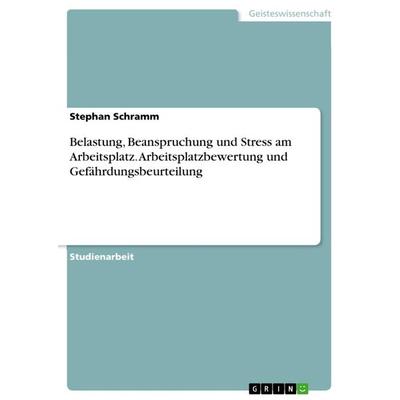
Belastung, Beanspruchung und Stress am Arbeitsplatz. Arbeitsplatzbewertung und Gefährdungsbeurteilung, Taschenbuch von Stephan Schramm, GRIN,Belastung, Beanspruchung Und Stress Am Arbeitsplatz. Arbeitsplatzbewertung Und Gefährdungsbeurteilung, Taschenbuch Von Stephan Schramm, Grin, 978-3-668-47264-8, Seitenanzahl: 2817,95 €*Versand: 0,00 €Sichere Weiterleitung zum Anbieter
-
Belastung und Beanspruchung im Lehrerberuf. Sind 'Entspannungstechniken' als Präventionsmaßnahme bei Lehrkräften ratsam?, Taschenbuch von Anonymous,Belastung Und Beanspruchung Im Lehrerberuf. Sind 'entspannungstechniken' Als Präventionsmaßnahme Bei Lehrkräften Ratsam?, Taschenbuch Von Anonymous, Grin, 978-3-346-25108-4, Seitenanzahl: 2417,95 €*Versand: 0,00 €Sichere Weiterleitung zum Anbieter



-
Wie kann man Bilder in XnView sofort speichern?
Um Bilder in XnView sofort zu speichern, können Sie die Tastenkombination "Strg + S" verwenden oder auf "Datei" in der Menüleiste klicken und dann "Speichern" auswählen. Sie können auch die Option "Speichern unter" wählen, um das Bild unter einem neuen Namen oder in einem anderen Format zu speichern. **
-
Wie schalte ich die automatische Namenssortierung in xnview aus?
Um die automatische Namenssortierung in XnView auszuschalten, musst du in den Einstellungen des Programms gehen. Klicke auf "Optionen" und dann auf "Allgemein". Dort findest du die Option "Automatische Namenssortierung" und kannst sie deaktivieren. **
-
Wie kann man bei XnView ein Bild schwarz-weiß machen?
Um ein Bild in XnView schwarz-weiß zu machen, öffnen Sie das Bild in der Software. Gehen Sie dann zu "Bild" und wählen Sie "Farben konvertieren". Wählen Sie im Dropdown-Menü "Graustufen" aus und klicken Sie auf "OK", um das Bild in Schwarz-Weiß umzuwandeln. **
-
Wie kann ich das Symbol zum Zuschneiden in XnView wieder aktivieren?
Um das Symbol zum Zuschneiden in XnView zu aktivieren, öffnen Sie das Programm und gehen Sie zu "Ansicht" in der oberen Menüleiste. Klicken Sie dann auf "Symbolleisten" und stellen Sie sicher, dass das Kontrollkästchen für "Zuschneiden" aktiviert ist. Wenn es bereits aktiviert ist, versuchen Sie, das Programm neu zu starten oder die Einstellungen zurückzusetzen. **


Wie kann ich die Hintergrundfarbe in xnview nach dem Ausschneiden schwarz machen?
Um die Hintergrundfarbe in XnView nach dem Ausschneiden schwarz zu machen, kannst du den "Hintergrund entfernen" -Effekt verwenden. Wähle das ausgeschnittene Bild aus und gehe dann zu "Bild" > "Effekte" > "Hintergrund entfernen". Wähle die Farbe "Schwarz" aus und wende den Effekt an. Dadurch wird der Hintergrund des ausgeschnittenen Bereichs schwarz gemacht. **
Wie kann ich in XnView die Auswahl der Miniaturbilder von Verzeichnissen einstellen?
Um die Auswahl der Miniaturbilder in XnView einzustellen, öffnen Sie das Programm und gehen Sie zu den Einstellungen. Klicken Sie auf "Miniaturbilder" oder "Vorschau" und wählen Sie die gewünschte Option aus, z.B. "Automatisch", "Manuell" oder "Nach Dateityp". Speichern Sie die Einstellungen und die Auswahl der Miniaturbilder wird entsprechend angepasst. **
Top-Angebote
Produkte zum Begriff XnView:
-
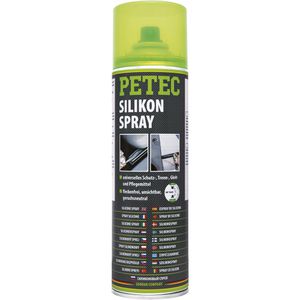
PETEC Silikonspray 70850, 360°-Ventil, reduziert Verschleiß & Abnutzung, 500mlTransparentes und fettfreies Schutz-, Schmier-, Gleit-, Trenn- und Pflegemittel Zur Wartung und Pflege von Metall-, Kunststoff- und Gummiteilen mit guter Gleitwirkung und Langzeitschutz Optimal zur Schmierung von beweglichen Teilen und verwendbar als Anti-Quietschmittel, Montagehilfe, Pflegemittel für Kunststoff-, Gummi-, & Metall, Cockpits, Reifen sowie als Motorglanz & -versiegelung Dient auch als Isolierspray da es Kriechstrom bei elektrischen Teilen verhindert Wirkt als Schutz- und Trennmittel es verhindert das Anhaften von Teilen beim Fertigungsprozess Behandelte Oberflächen erhalten Glanz und werden nicht porös Schmiert, schützt, pflegt und imprägniert dauerhaft Hervorragend geeignet als Schutz- und Nachkonservierung Gummiteile trocknen nicht mehr aus / bleiben geschmeidig Schütz vor Feuchigkeit und verhindert korrodieren Beständig gegen Wasser, Salzwasser, leichte Säuren & Basen Als Montagehilfe bei Schlauchverbindungen oder zur Kabelverlegung geeignet Geeignet für den Innen- & Außenbereich Dank 360°-Ventil, auch überkopf anwendbar Merkmale: geeignet für: Auto, Fahrrad, Gummi, Holz, Industrie, Kunststoff, Laufband, Metall Füllmenge: 500 ml weitere Produktinformationen: Inhalt: 500ml, Warnhinweise: Signalwort: Gefahr H222: Extrem entzündbares Aerosol. H229: Behälter steht unter Druck: kann bei Erwärmung bersten. H315: Verursacht Hautreizungen. H412: Schädlich für Wasserorganismen, mit langfristiger Wirkung. Enthält: Gefahrbestimmende Komponenten zur Etikettierung: Kohlenwasserstoffe, C6-C7, n-Alkane, Isoalkane, Cycloalkane, < 5% n-Hexan Kohlenwasserstoffe, C7, n-Alkane, Isoalkane, Cycloalkane Ohne ausreichende Lüftung Bildung explosionsfähiger Gemische möglich. Hinweis: Silikonspray vorsichtig verwenden. Vor Gebrauch stets Etikett und Produktinformationen lesen.4,97 €*Versand: 4,15 €Sichere Weiterleitung zum Anbieter
-
Flex und Flo 4. Lernpaket Mathe (Verbrauch) 2021Flex und Flo 4. Lernpaket Mathe (Verbrauch) 2021 , Ausgabe 2021 , Zündschlösser > Elektro- & Zündungssensoren & -schalter , Erscheinungsjahr: 202303, Produktform: Geheftet, Titel der Reihe: Flex und Flo / Ausgabe 2021##, Keyword: Arbeitsheft; Mathematik; Unterrichtswerke, Fachschema: Mathematik / Schulbuch / Grundschule, Bildungsmedien Fächer: Mathematik, Algebra, Geometrie, Region: Berlin~Brandenburg~Mecklenburg-Vorpommern~Sachsen-Anhalt~Sachsen~Thüringen~Baden-Württemberg~Hessen~Rheinland-Pfalz~Saarland~Bremen~Hamburg~Niedersachsen~Nordrhein-Westfalen~Schleswig-Holstein, Bildungszweck: Für die Grundschule~4.Lernjahr, Warengruppe: HC/Schulbücher, Fachkategorie: Unterricht und Didaktik: Mathematik, Thema: Verstehen, Text Sprache: ger, UNSPSC: 49011000, Warenverzeichnis für die Außenhandelsstatistik: 49011000, Verlag: Westermann Schulbuch, Verlag: Westermann Schulbuch, Verlag: Westermann Schulbuchverlag, Länge: 295, Breite: 207, Höhe: 22, Gewicht: 944, Produktform: Geheftet, Genre: Schule und Lernen, Genre: Schule und Lernen, Herkunftsland: DEUTSCHLAND (DE), Katalog: deutschsprachige Titel, Katalog: Gesamtkatalog, Katalog: Kennzeichnung von Titeln mit einer Relevanz > 30, Katalog: Lagerartikel, Book on Demand, ausgew. Medienartikel, Relevanz: 0030, Tendenz: -1, Unterkatalog: AK, Unterkatalog: Bücher, Unterkatalog: Hardcover, Unterkatalog: Lagerartikel, Unterkatalog: Schulbuch,24,95 €*Versand: 0,00 €Sichere Weiterleitung zum Anbieter
-
Wer kann bei xnview helfen?
Bei xnview kann in erster Linie der Kundensupport helfen. Es gibt auch eine aktive Community von Nutzern, die in Foren oder auf Social-Media-Plattformen Unterstützung anbieten können. Darüber hinaus gibt es auch zahlreiche Online-Tutorials und Anleitungen, die bei der Nutzung von xnview helfen können. **
-
Wie kann ich Fotos bei XnView retuschieren?
Um Fotos bei XnView zu retuschieren, öffne das gewünschte Foto in der Software. Klicke dann auf das Retuschierungs-Tool in der Symbolleiste, um unerwünschte Elemente zu entfernen oder Fehler zu korrigieren. Verwende die verschiedenen Pinsel- und Auswahlwerkzeuge, um die gewünschten Änderungen vorzunehmen, und speichere das bearbeitete Foto, wenn du mit der Retuschierung zufrieden bist. **
-
Wie kann man Bilder in XnView sofort speichern?
Um Bilder in XnView sofort zu speichern, können Sie die Tastenkombination "Strg + S" verwenden oder auf "Datei" in der Menüleiste klicken und dann "Speichern" auswählen. Sie können auch die Option "Speichern unter" wählen, um das Bild unter einem neuen Namen oder in einem anderen Format zu speichern. **
-
Wie schalte ich die automatische Namenssortierung in xnview aus?
Um die automatische Namenssortierung in XnView auszuschalten, musst du in den Einstellungen des Programms gehen. Klicke auf "Optionen" und dann auf "Allgemein". Dort findest du die Option "Automatische Namenssortierung" und kannst sie deaktivieren. **
Ähnliche Suchbegriffe für XnView
-
Belastung, Beanspruchung und Stress am Arbeitsplatz. Arbeitsplatzbewertung und Gefährdungsbeurteilung, Taschenbuch von Stephan Schramm, GRIN,Belastung, Beanspruchung Und Stress Am Arbeitsplatz. Arbeitsplatzbewertung Und Gefährdungsbeurteilung, Taschenbuch Von Stephan Schramm, Grin, 978-3-668-47264-8, Seitenanzahl: 2817,95 €*Versand: 0,00 €Sichere Weiterleitung zum Anbieter
-
Belastung und Beanspruchung im Lehrerberuf. Sind 'Entspannungstechniken' als Präventionsmaßnahme bei Lehrkräften ratsam?, Taschenbuch von Anonymous,Belastung Und Beanspruchung Im Lehrerberuf. Sind 'entspannungstechniken' Als Präventionsmaßnahme Bei Lehrkräften Ratsam?, Taschenbuch Von Anonymous, Grin, 978-3-346-25108-4, Seitenanzahl: 2417,95 €*Versand: 0,00 €Sichere Weiterleitung zum Anbieter
-
Beanspruchung von Napf-Rückwärts-Fließpreßmatrizen aus Keramik infolge mechanischer Belastung und Temperatureinwirkung, Taschenbuch von WinfriedBeanspruchung Von Napf-rückwärts-fließpreßmatrizen Aus Keramik Infolge Mechanischer Belastung Und Temperatureinwirkung, Taschenbuch Von Winfried Nester, Springer Berlin, 978-3-540-16845-4, Seitenanzahl: 15254,99 €*Versand: 0,00 €Sichere Weiterleitung zum Anbieter
-
Wie kann man bei XnView ein Bild schwarz-weiß machen?
Um ein Bild in XnView schwarz-weiß zu machen, öffnen Sie das Bild in der Software. Gehen Sie dann zu "Bild" und wählen Sie "Farben konvertieren". Wählen Sie im Dropdown-Menü "Graustufen" aus und klicken Sie auf "OK", um das Bild in Schwarz-Weiß umzuwandeln. **
-
Wie kann ich das Symbol zum Zuschneiden in XnView wieder aktivieren?
Um das Symbol zum Zuschneiden in XnView zu aktivieren, öffnen Sie das Programm und gehen Sie zu "Ansicht" in der oberen Menüleiste. Klicken Sie dann auf "Symbolleisten" und stellen Sie sicher, dass das Kontrollkästchen für "Zuschneiden" aktiviert ist. Wenn es bereits aktiviert ist, versuchen Sie, das Programm neu zu starten oder die Einstellungen zurückzusetzen. **
-
Wie kann ich die Hintergrundfarbe in xnview nach dem Ausschneiden schwarz machen?
Um die Hintergrundfarbe in XnView nach dem Ausschneiden schwarz zu machen, kannst du den "Hintergrund entfernen" -Effekt verwenden. Wähle das ausgeschnittene Bild aus und gehe dann zu "Bild" > "Effekte" > "Hintergrund entfernen". Wähle die Farbe "Schwarz" aus und wende den Effekt an. Dadurch wird der Hintergrund des ausgeschnittenen Bereichs schwarz gemacht. **
-
Wie kann ich in XnView die Auswahl der Miniaturbilder von Verzeichnissen einstellen?
Um die Auswahl der Miniaturbilder in XnView einzustellen, öffnen Sie das Programm und gehen Sie zu den Einstellungen. Klicken Sie auf "Miniaturbilder" oder "Vorschau" und wählen Sie die gewünschte Option aus, z.B. "Automatisch", "Manuell" oder "Nach Dateityp". Speichern Sie die Einstellungen und die Auswahl der Miniaturbilder wird entsprechend angepasst. **
* Alle Preise verstehen sich inklusive der gesetzlichen Mehrwertsteuer und ggf. zuzüglich Versandkosten. Die Angebotsinformationen basieren auf den Angaben des jeweiligen Shops und werden über automatisierte Prozesse aktualisiert. Eine Aktualisierung in Echtzeit findet nicht statt, so dass es im Einzelfall zu Abweichungen kommen kann. ** Hinweis: Teile dieses Inhalts wurden von KI erstellt.